📋 Tutorial Completo — FlexonSys Clínica

Guia passo a passo para o Administrador da Clínica e para o Paciente

🟠 Modo edição ativo — Arraste as bolinhas para o lugar certo em cada imagem.
🚀

Parte 1 — Primeiros Passos

Como acessar e criar uma conta no sistema

1

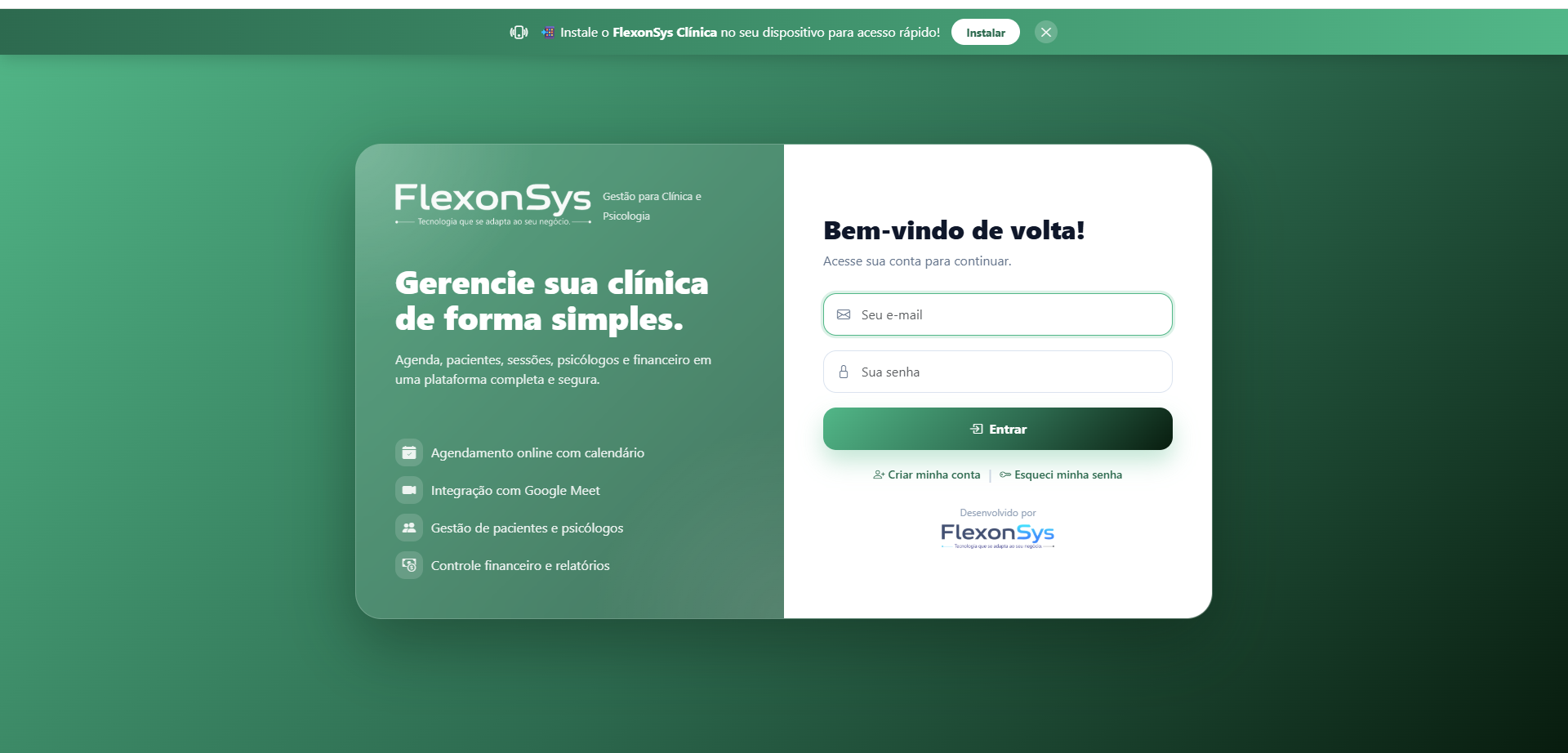
Tela de Login

Acesse o sistema com e-mail e senha cadastrados
Login
1
2
3
4
5
1
E-mail — Digite o e-mail cadastrado no sistema.
2
Senha — Digite sua senha (mínimo 6 caracteres).
3
Entrar — Clique para acessar o sistema.
4
Criar minha conta — Primeiro acesso? Crie sua conta aqui.
5
Esqueci minha senha — Recupere o acesso por e-mail.
2

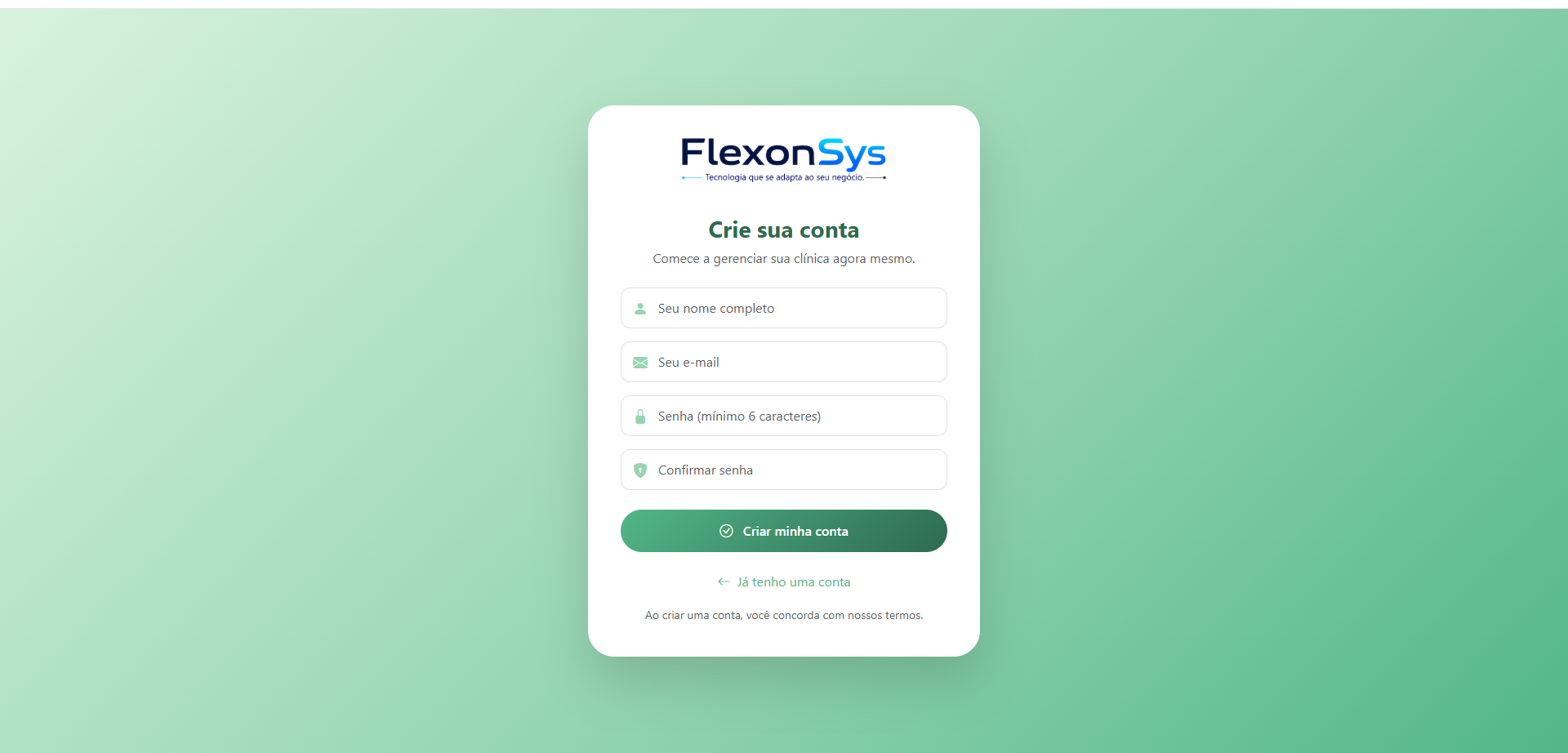
Criar Conta

Cadastre-se para testar o sistema gratuitamente por 7 dias
Cadastro
1
2
3
4
5
1
Nome completo — Seu nome como aparecerá no sistema.
2
E-mail — Será seu login. Use um e-mail válido.
3
Senha — Mínimo 6 caracteres. Use letras e números.
4
Confirmar senha — Repita a senha para confirmar.
5
Criar minha conta — Conclui o cadastro. Você terá 7 dias de teste grátis.
🏥

Parte 2 — Visão do Administrador da Clínica

Todas as telas disponíveis para o dono ou gestor da clínica

3

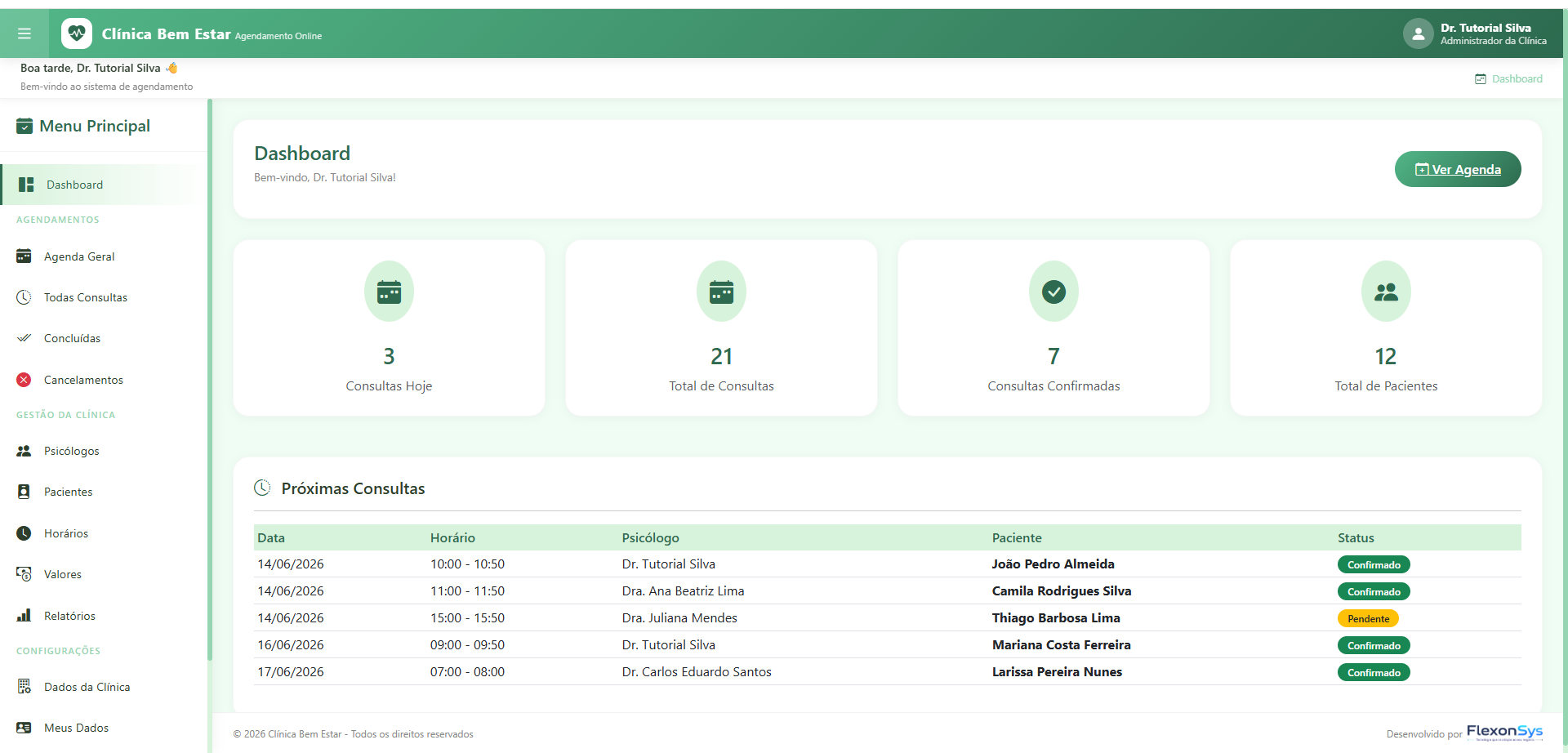
Dashboard — Visão Geral

Resumo do dia: consultas, confirmações e próximos agendamentos
Dashboard
1
2
3
4
5
6
7
8
1
Menu lateral — Acesso a todas as seções: Agenda, Pacientes, Psicólogos, Relatórios e Configurações.
2
Nome da clínica — Exibido no topo. Configure em "Dados da Clínica" para aparecer em todo o sistema.
3
Ver Agenda — Atalho direto para o calendário completo de agendamentos.
4
Consultas hoje — Total de sessões agendadas para o dia atual.
5
Total de consultas — Todas as consultas cadastradas no sistema.
6
Confirmadas — Consultas com pagamento confirmado.
7
Total de pacientes — Pacientes ativos cadastrados na clínica.
8
Próximas consultas — Lista com data, horário, psicólogo, paciente e status de cada agendamento.
4

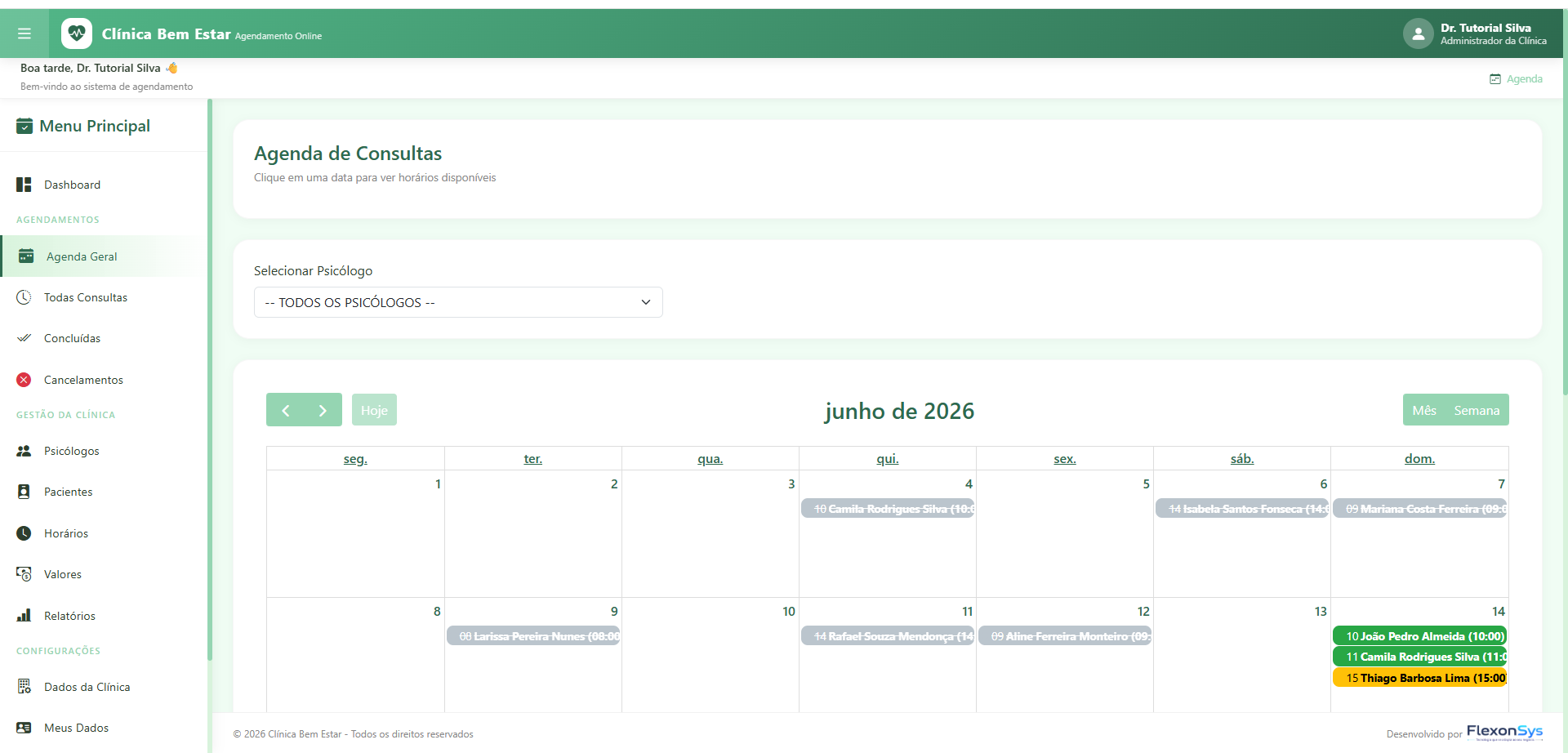
Agenda Geral

Calendário com todos os agendamentos. Datas com consultas aparecem marcadas
Agenda
1
2
3
4
5
6
1
Filtrar psicólogo — Exibe apenas a agenda do profissional selecionado, ou "Todos".
2
Setas ◀ ▶ — Navega entre os meses.
3
Mês atual — Título do mês/ano exibido. Clique nas setas para mudar.
4
Visão Mês / Semana — Alterna entre visualização mensal e semanal.
5
Dias com consultas — Datas marcadas em destaque. Clique para ver os horários do dia.
6
Botão Hoje — Retorna imediatamente para o mês/dia atual.
5

Pacientes

Cadastre e gerencie os pacientes da clínica. Vincule cada um a um psicólogo
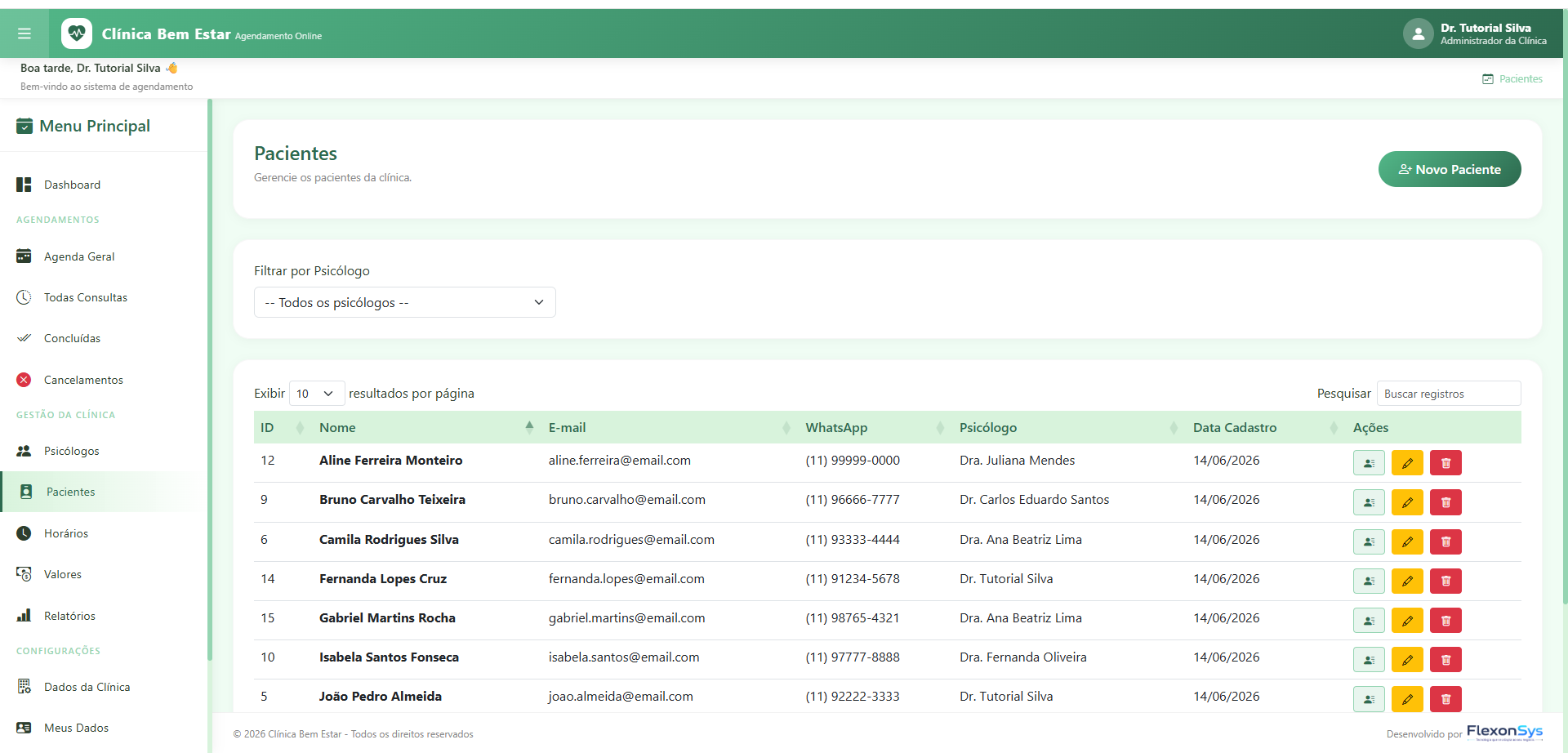
Pacientes
1
2
3
4
5
6
7
8
1
Novo Paciente — Abre formulário com nome, e-mail, WhatsApp, psicólogo responsável e dados pessoais.
2
Filtrar por psicólogo — Mostra apenas os pacientes de um profissional específico.
3
Pesquisar — Busca por nome ou e-mail do paciente em tempo real.
4
ID — Número único do paciente no sistema.
5
Nome — Nome completo do paciente.
6
WhatsApp / E-mail — Contatos para comunicação.
7
Psicólogo — Profissional responsável pelo paciente.
8
Ações — Ícone de prontuário (azul claro), editar (amarelo) e excluir (vermelho).
6

Psicólogos

Cadastre e gerencie os profissionais da clínica
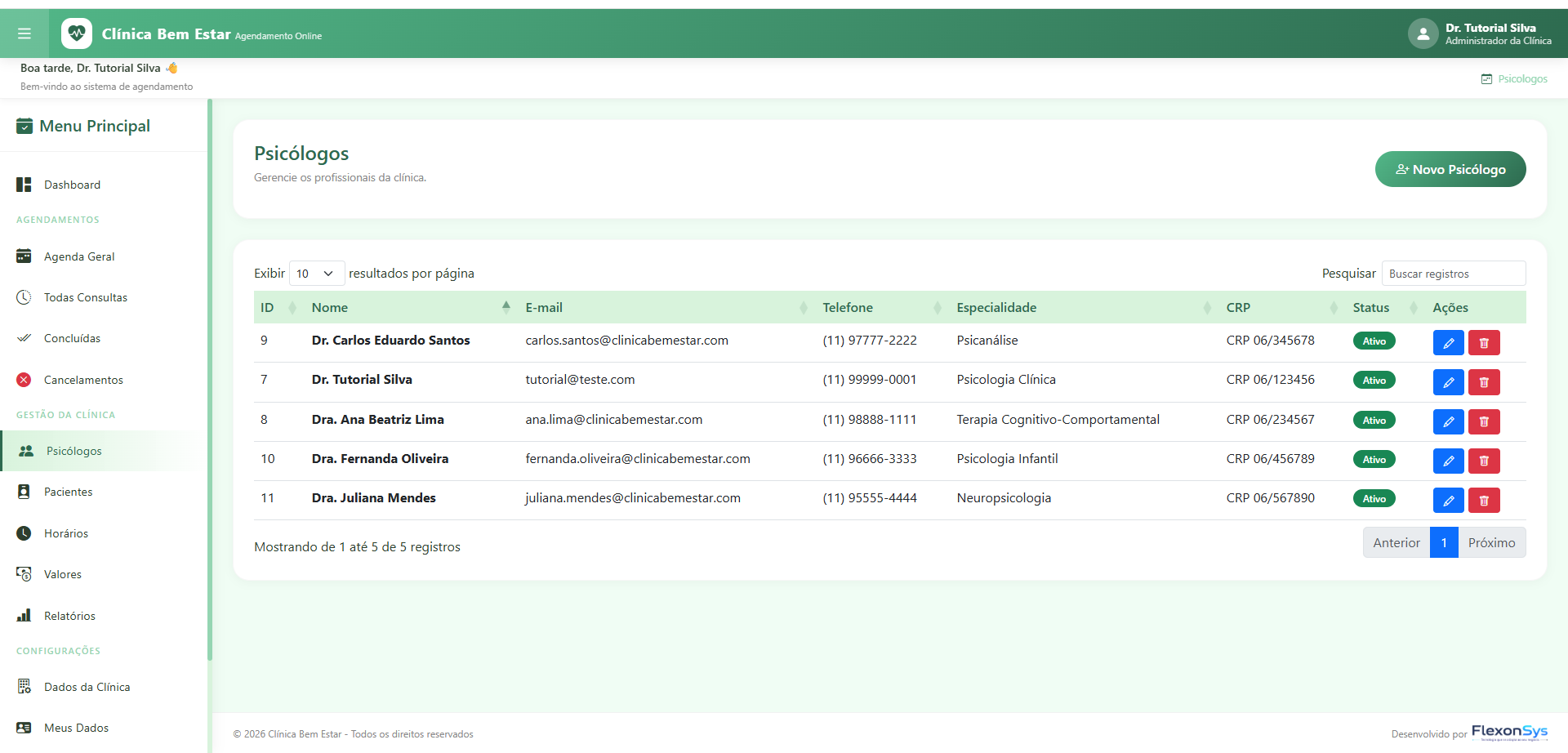
Psicólogos
1
2
3
4
5
6
7
1
Novo Psicólogo — Cadastra nome, e-mail, CRP, especialidade, telefone e horários de atendimento.
2
Pesquisar — Filtra os psicólogos pelo nome.
3
Nome — Nome completo do profissional.
4
Especialidade e CRP — Área de atuação e número de registro profissional.
5
Contato — E-mail e telefone do profissional.
6
Status — "Ativo": recebe agendamentos. "Inativo": bloqueado sem perder histórico.
7
Ações — Editar dados (amarelo) ou remover psicólogo (vermelho).
7

Todas as Consultas

Lista completa das sessões: pendentes, confirmadas e concluídas
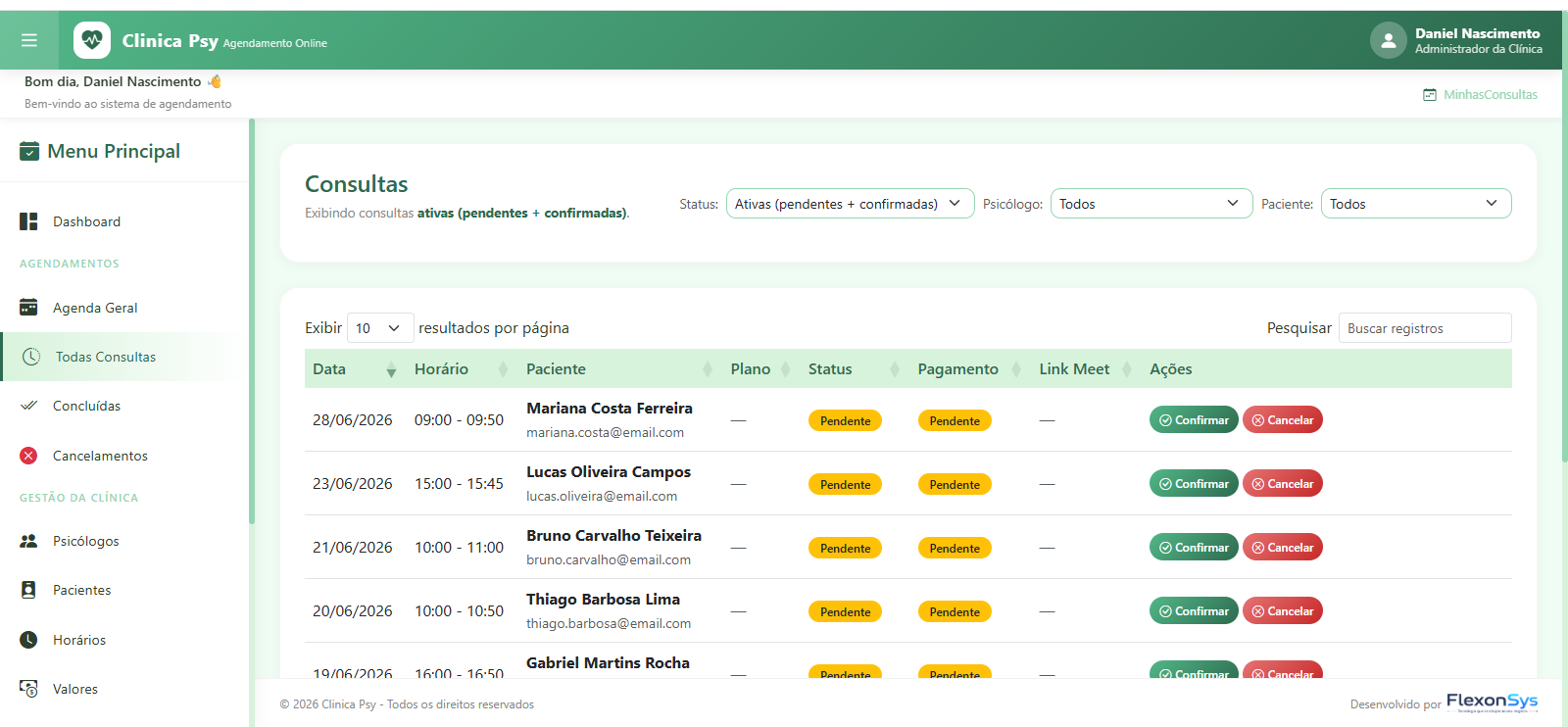
Consultas
1
2
3
4
5
6
7
8
9
10
1
Filtro de status — Exibe Ativas (pendentes + confirmadas) ou Canceladas.
2
Filtrar psicólogo — Mostra apenas as consultas de um profissional específico.
3
Filtrar paciente — Mostra apenas as consultas de um paciente específico.
4
Pesquisar — Busca por nome ou data na tabela.
5
Data e horário — Data e hora exata da sessão.
6
Paciente — Nome e e-mail do paciente atendido.
7
Status / Pagamento — Situação atual da consulta e status do pagamento.
8
Link Meet — Link do Google Meet gerado automaticamente ao confirmar.
9
Plano — Avulsa ou Pacote de sessões.
10
Ações — Confirmar (gera link Meet e notifica o paciente), Concluir ou Cancelar.
Como funciona a confirmação? Quando o psicólogo clica em Confirmar em uma consulta, o sistema gera automaticamente um link do Google Meet para a sessão e envia o acesso ao paciente por e-mail e WhatsApp. O link fica visível na coluna Link Meet da tabela e também no painel do paciente em "Minhas Consultas".
8

Relatórios Financeiros

Acompanhe faturamento, recebimentos e sessões por período ou psicólogo
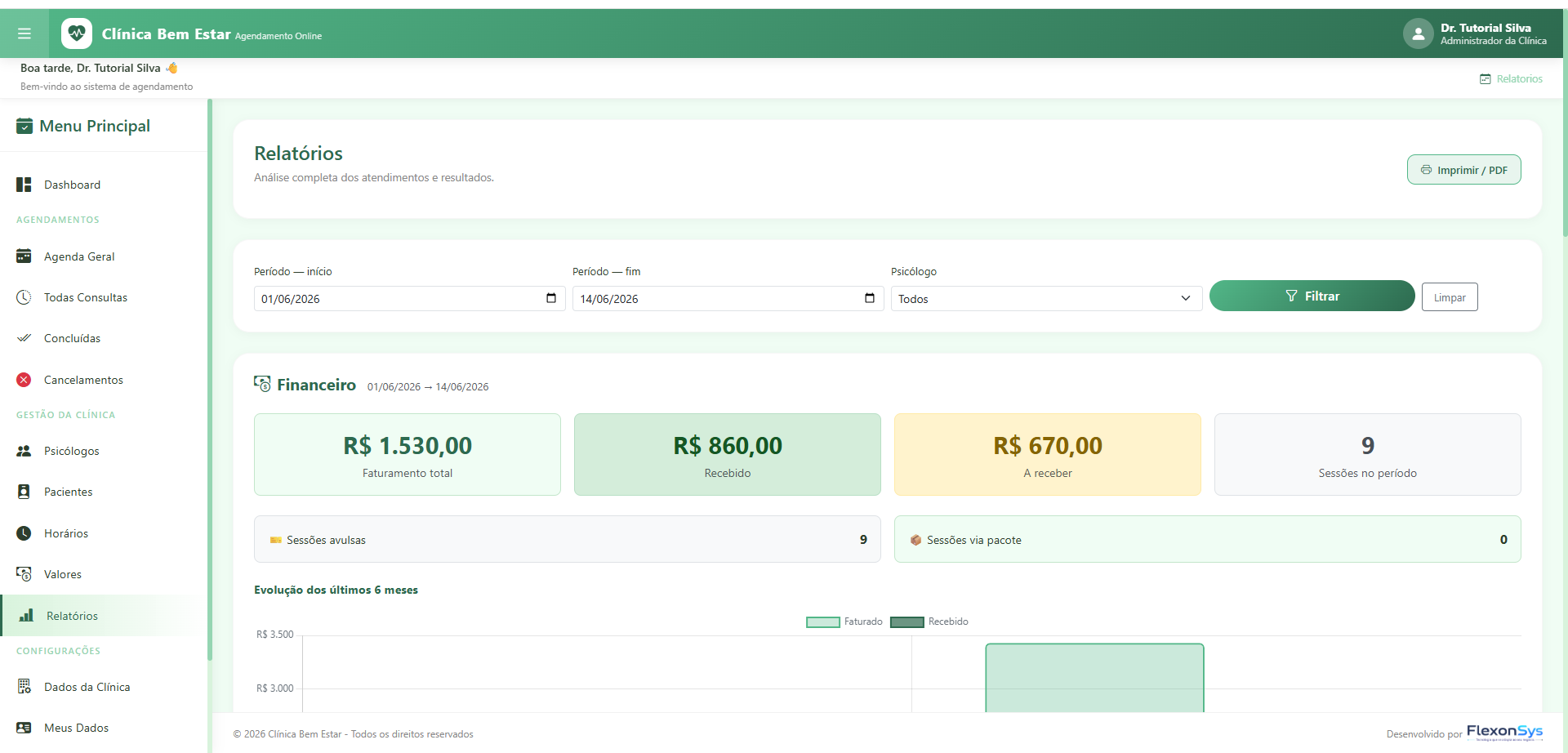
Relatórios
1
2
3
4
5
6
7
8
1
Data início — Início do período analisado.
2
Data fim — Fim do período analisado.
3
Psicólogo — Filtrar por profissional específico ou exibir todos.
4
Filtrar — Gera o relatório com os critérios selecionados.
5
Imprimir / PDF — Exporta o relatório para impressão ou arquivo PDF.
6
Faturamento total — Soma de todas as sessões no período.
7
Recebido — Valor efetivamente pago pelos pacientes.
8
A receber — Valor das consultas ainda sem pagamento confirmado.
9

Meus Dados

Atualize seu perfil pessoal e foto de identificação
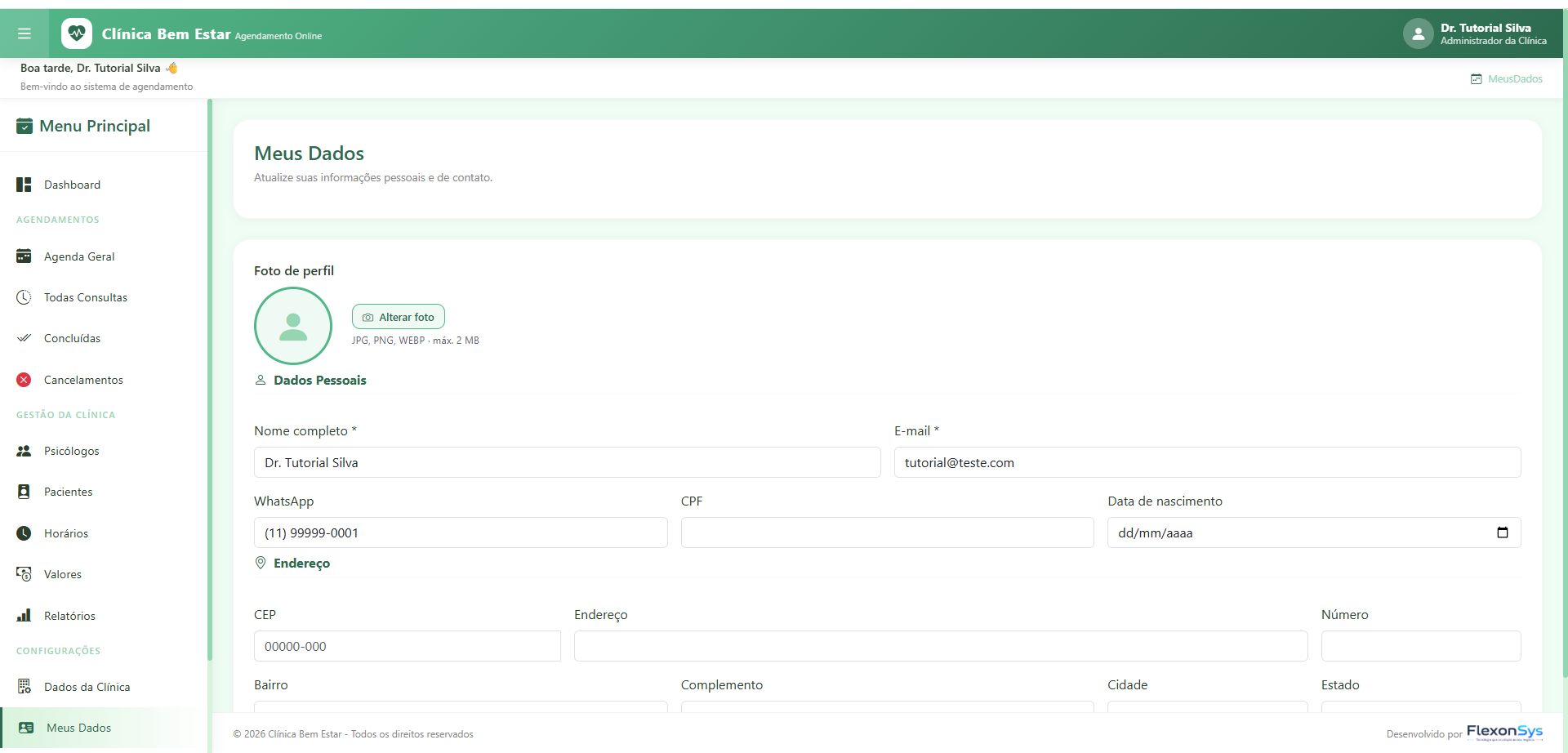
Meus Dados
1
2
3
4
5
6
7
1
Foto de perfil — Imagem exibida no canto superior direito do sistema.
2
Alterar foto — Envie JPG, PNG ou WEBP (máx. 2 MB).
3
Nome completo — Nome exibido no cabeçalho do sistema.
4
E-mail — E-mail de acesso ao sistema.
5
WhatsApp — Número para contato.
6
CPF — Documento pessoal.
7
Data de nascimento — Data de nascimento do usuário.
10

Dados da Clínica

Configure nome, logo, contatos e endereço da clínica
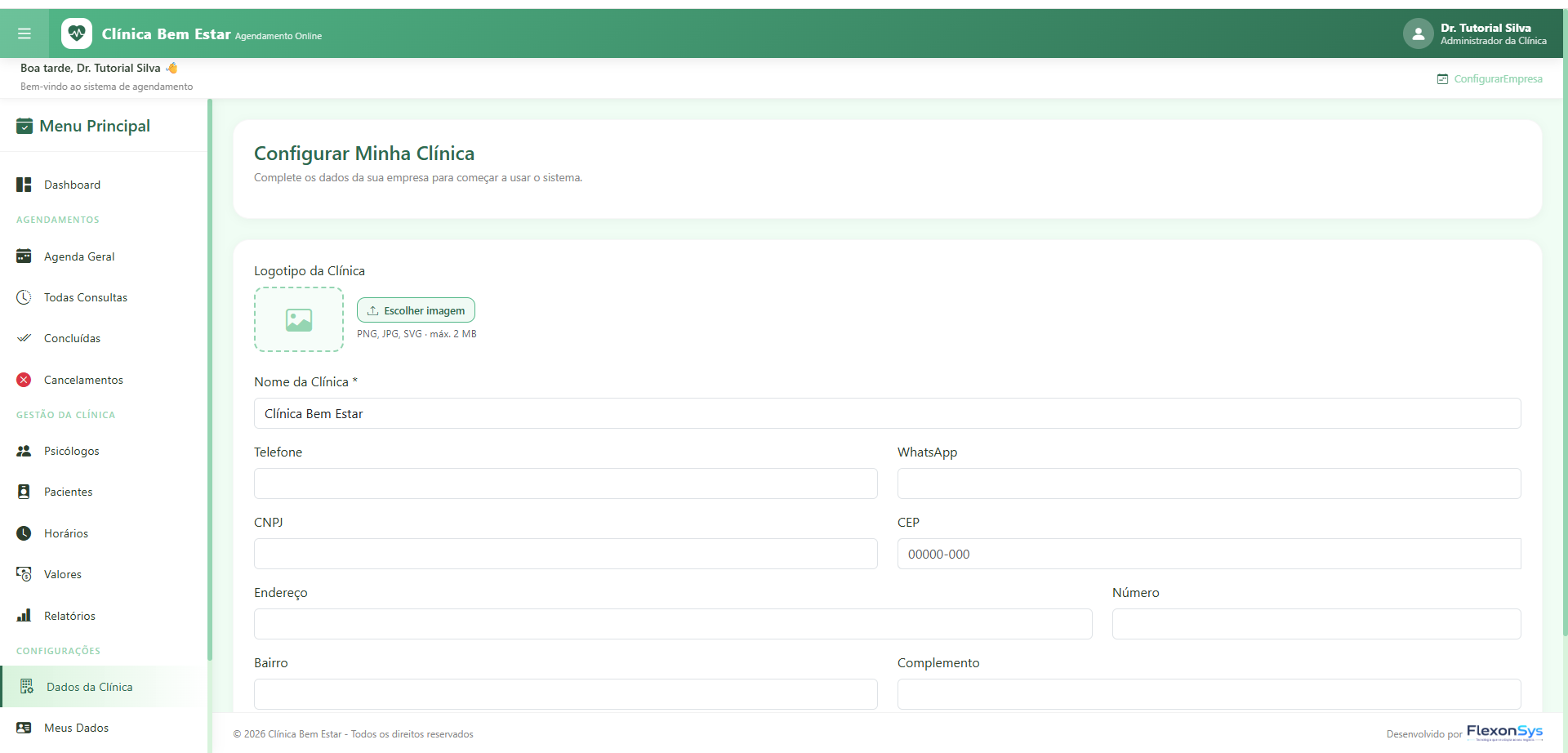
Dados da Clínica
1
2
3
4
5
6
7
1
Logotipo — Imagem da clínica exibida no cabeçalho (PNG, JPG ou SVG).
2
Escolher imagem — Clique para enviar o arquivo do logo.
3
Nome da Clínica — Nome exibido no topo do sistema para todos os usuários.
4
Telefone — Número fixo da clínica.
5
WhatsApp — WhatsApp da clínica para contato.
6
CNPJ — Número do CNPJ da clínica.
7
CEP — Preencha para autocompletar o endereço.
11

Configurar Horários

Defina os dias e horários de atendimento de cada psicólogo
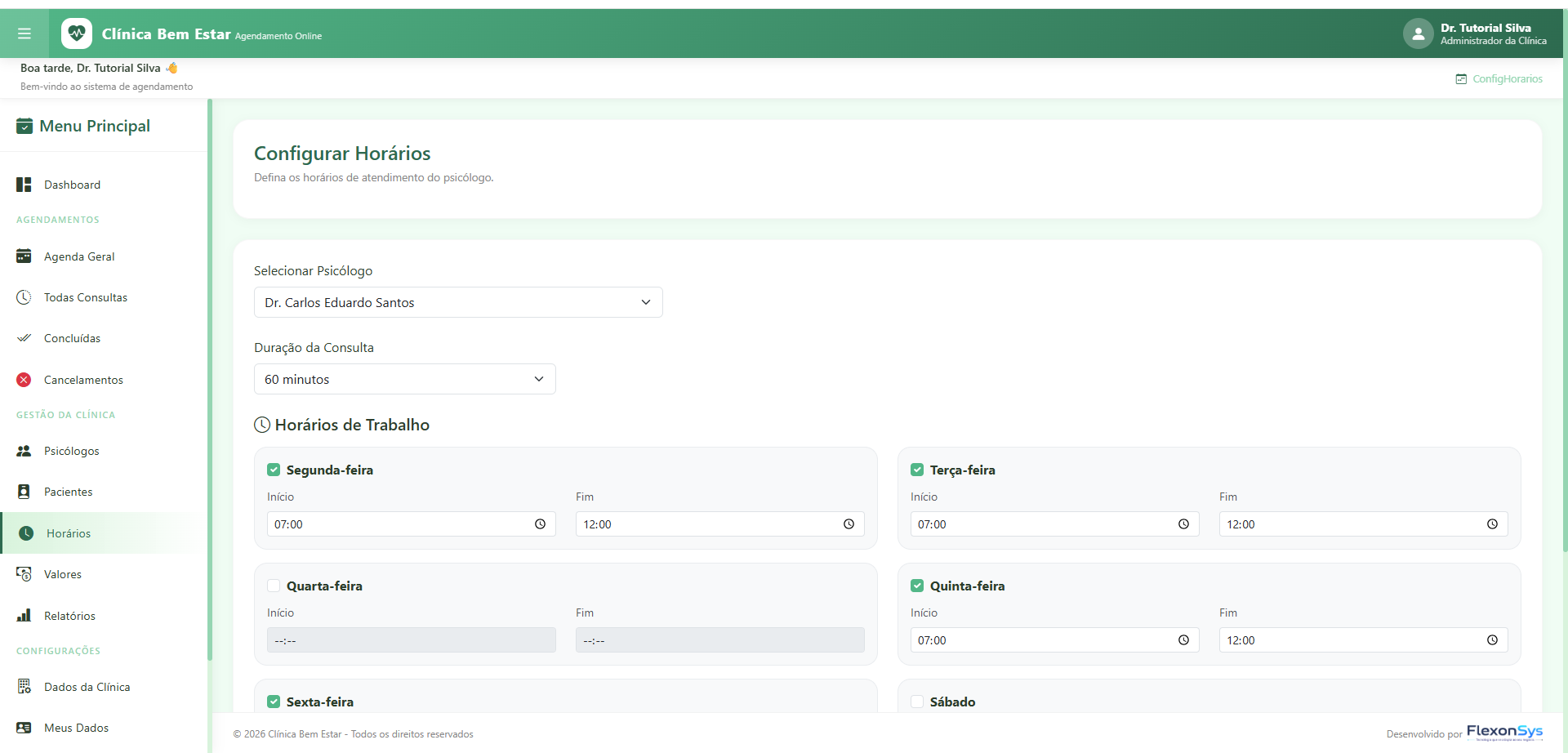
Horários
1
2
3
4
5
6
7
1
Duração da consulta — Tempo de cada sessão em minutos. O sistema gera os horários disponíveis automaticamente.
2
Ativar dia — Marque o checkbox para habilitar o dia de atendimento. Desmarcado = bloqueado.
3
Outros dias — Cada dia da semana tem configuração de horário independente.
4
Início (segunda) — Hora que o atendimento começa.
5
Fim (segunda) — Hora que o atendimento encerra.
6
Início (terça) — Horário de início da terça-feira.
7
Fim (terça) — Horário de encerramento da terça-feira.
12

Configurar Valores

Defina o preço das sessões e a chave PIX para receber pagamentos
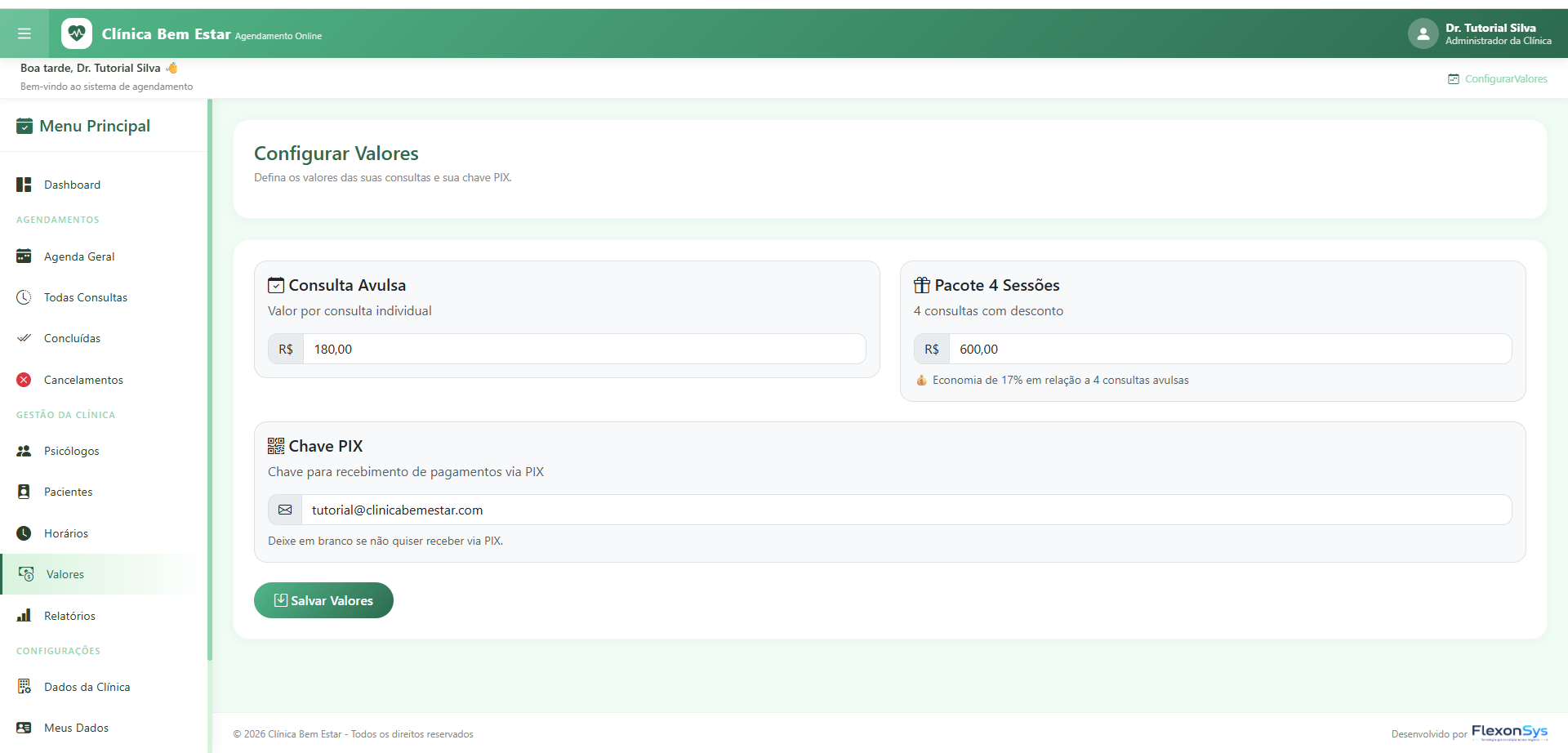
Valores
1
2
3
4
1
Consulta avulsa — Valor cobrado por sessão individual (ex: R$ 180,00).
2
Pacote 4 sessões — Valor total do pacote. O sistema calcula e exibe o desconto automaticamente.
3
Economia do pacote — Diferença entre 4 avulsas e o pacote, exibida ao paciente na hora de agendar.
4
Chave PIX — CPF, CNPJ, e-mail, celular ou chave aleatória para receber pagamentos via PIX.
13

Alterar Senha

Troque sua senha de acesso com segurança
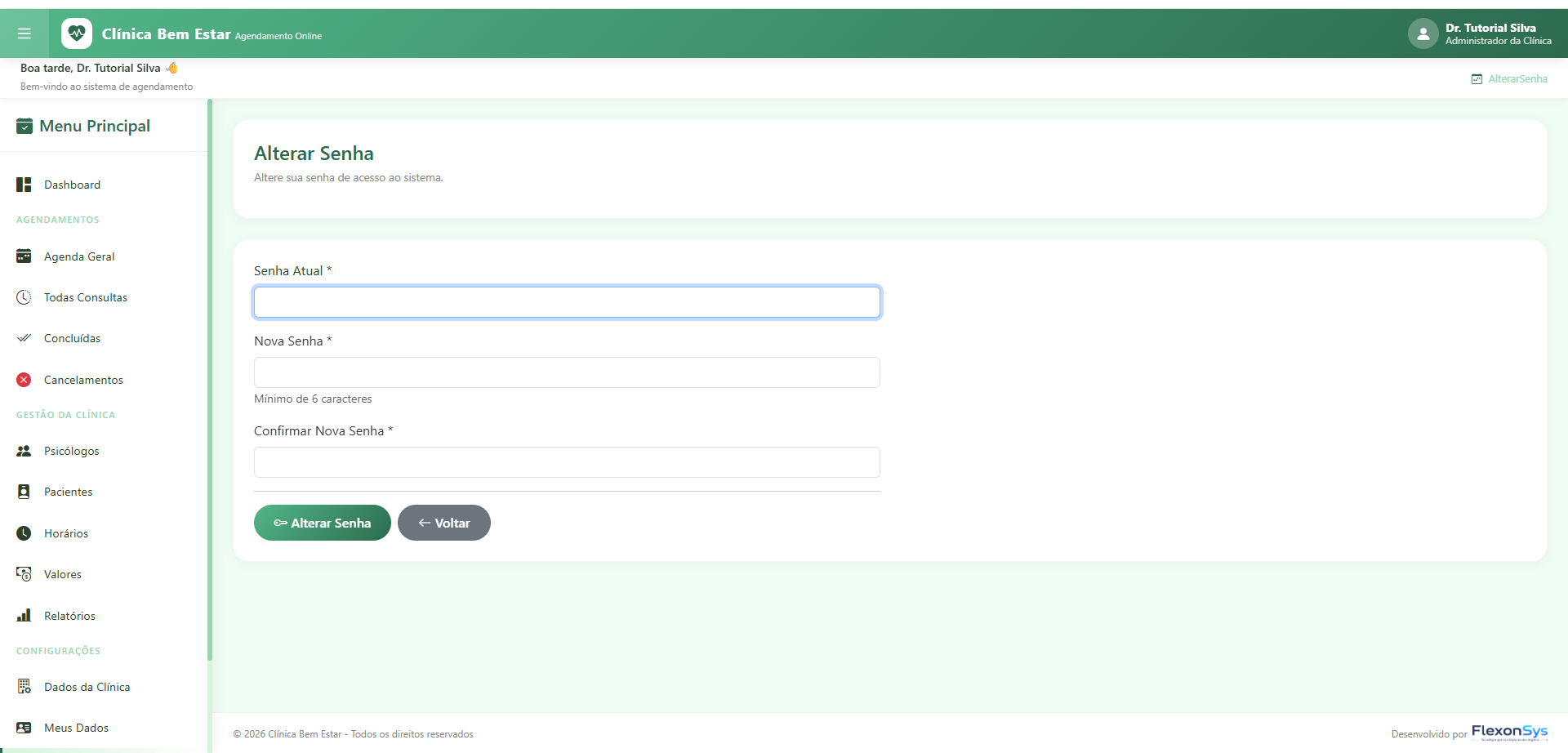
Alterar Senha
1
2
3
4
5
1
Senha atual — Digite a senha atual para confirmar sua identidade.
2
Nova senha — Mínimo 6 caracteres. Combine letras e números.
3
Confirmar nova senha — Repita a nova senha para evitar erros.
4
Alterar senha — Salva a nova senha. Use-a no próximo login.
5
Voltar — Cancela sem salvar.
👤

Parte 3 — Visão do Paciente

O que o paciente vê e como ele agenda uma consulta

Como o paciente acessa o sistema? O paciente recebe um link por WhatsApp ou e-mail com o endereço da clínica. Ele entra com o e-mail e senha que foram criados para ele no cadastro. O painel do paciente tem um menu reduzido — apenas as funcionalidades que ele precisa.
14

Agendar Consulta

O paciente escolhe a data, o horário e a forma de pagamento para agendar
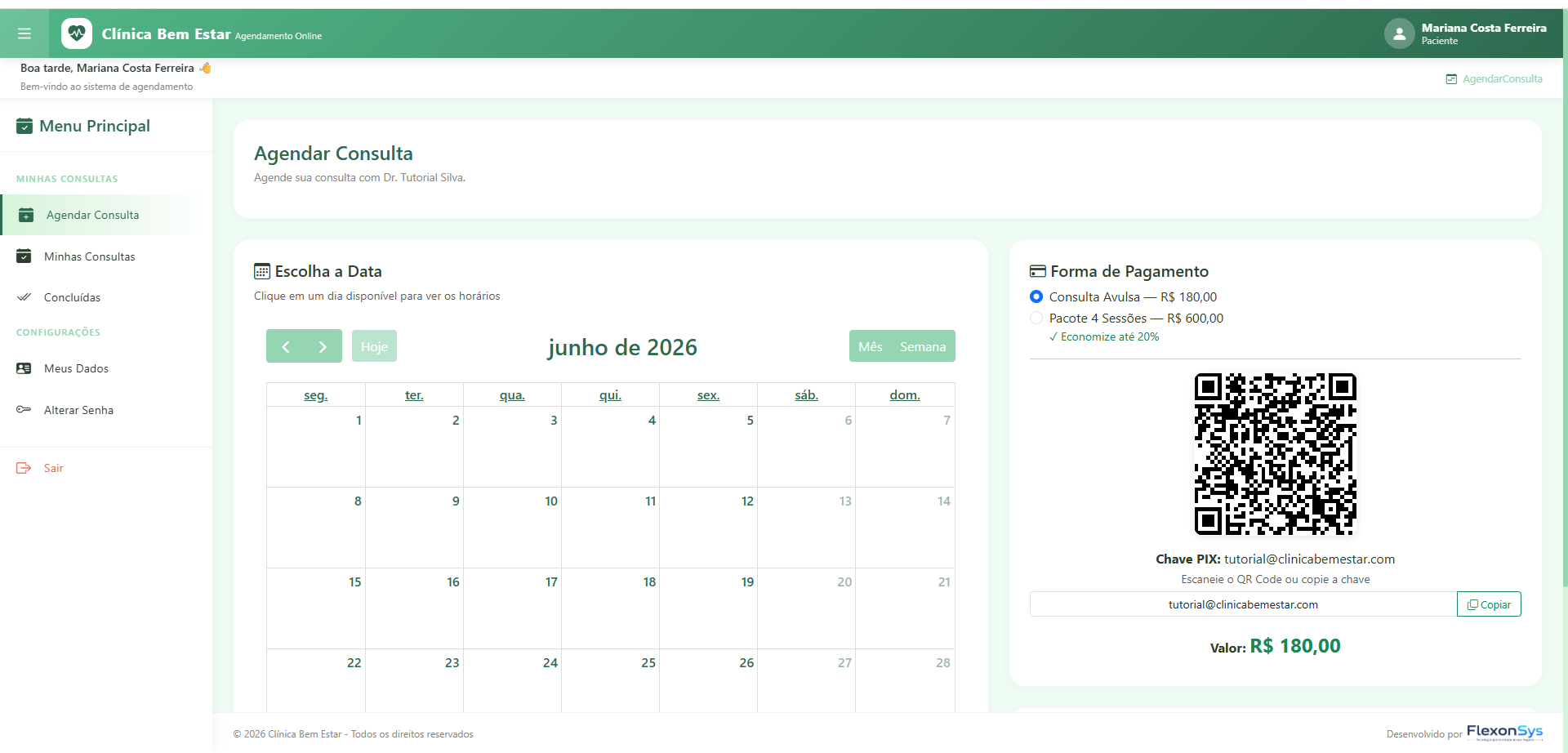
Agendar Consulta
1
2
3
4
5
6
7
8
9
1
Escolha a Data — Calendário do mês atual com os dias disponíveis em verde. Clique em um dia para ver os horários.
2
Setas ◀ ▶ — Navega entre os meses para encontrar uma data futura disponível.
3
Botão Hoje — Retorna para o mês atual rapidamente.
4
Mês / Semana — Alterna entre a visão mensal e semanal do calendário.
5
Forma de Pagamento — Seção à direita onde você escolhe como pagar antes de confirmar.
6
Consulta Avulsa — Paga uma sessão individual. O valor é exibido ao lado.
7
Pacote 4 Sessões — Paga 4 sessões com desconto. Economize até 20%.
8
QR Code PIX — Escaneie com o celular para pagar via PIX.
9
Chave PIX — Copie a chave e pague pelo app do banco. Após pagar, aguarde a confirmação da clínica.
Fluxo completo: Clique em uma data disponível → horários livres aparecem → selecione o horário → escolha Avulsa ou Pacote → efetue o pagamento via PIX → clique em Confirmar Agendamento → aguarde a confirmação da clínica por WhatsApp/e-mail.
15

Minhas Consultas

O paciente acompanha todas as sessões agendadas e seus status
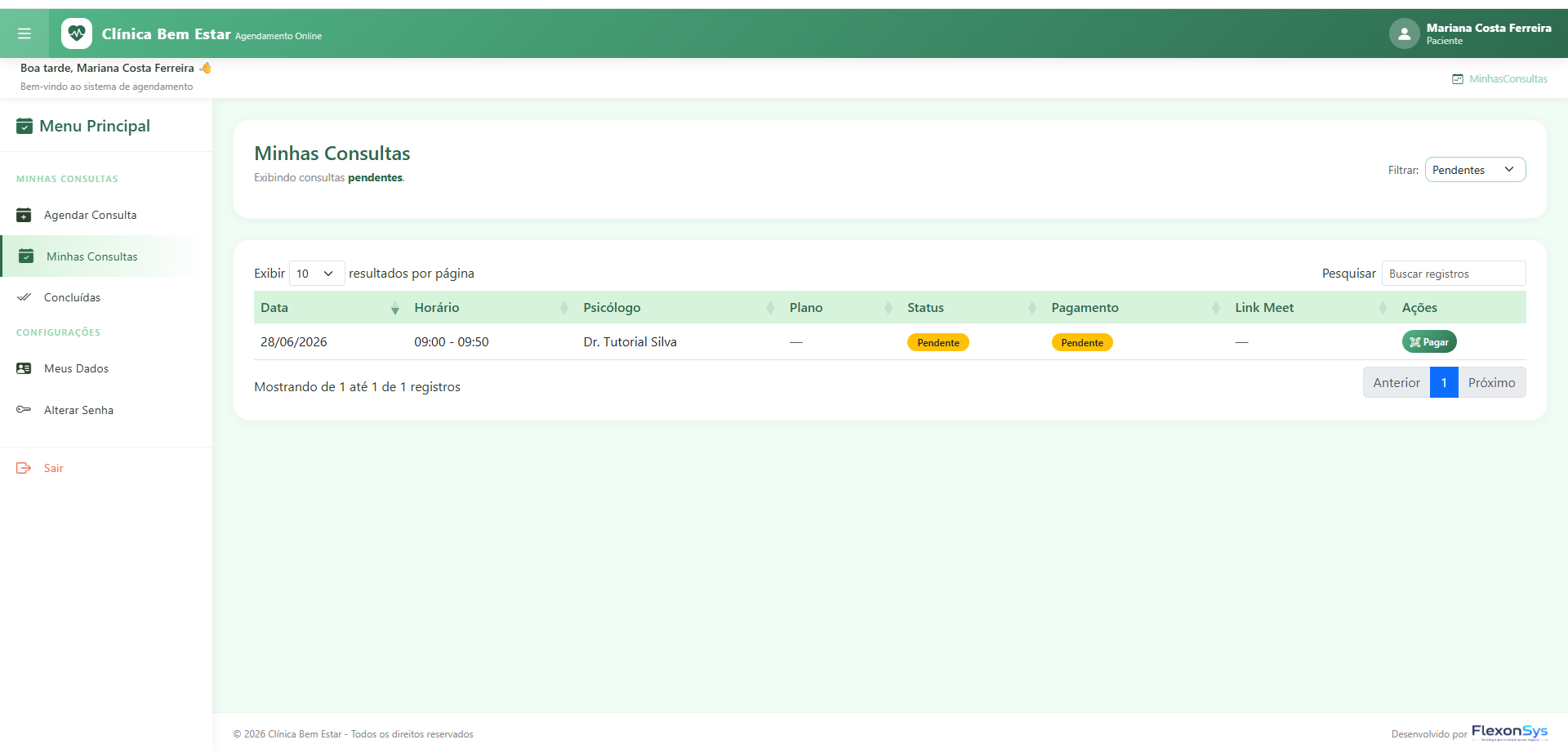
Minhas Consultas
1
2
3
4
5
6
7
8
9
1
Agendar Consulta — Atalho no menu para abrir o calendário e fazer um novo agendamento.
2
Filtrar — Filtra as consultas por status: Pendentes, Confirmadas, Concluídas ou Canceladas.
3
Data — Data da sessão agendada.
4
Horário — Horário de início e fim da sessão.
5
Psicólogo — Nome do profissional que irá atender.
6
Status — Situação do agendamento: Pendente (aguardando confirmação) ou Confirmado.
7
Pagamento — Status do pagamento: Pendente ou Confirmado pela clínica.
8
Link Meet — Link do Google Meet para sessões online. Aparece quando a consulta é confirmada.
9
Pagar — Botão verde que aparece enquanto o pagamento está pendente. Clique para ver o QR Code PIX.
16

Meus Dados — Paciente

O paciente atualiza suas informações pessoais e foto de perfil
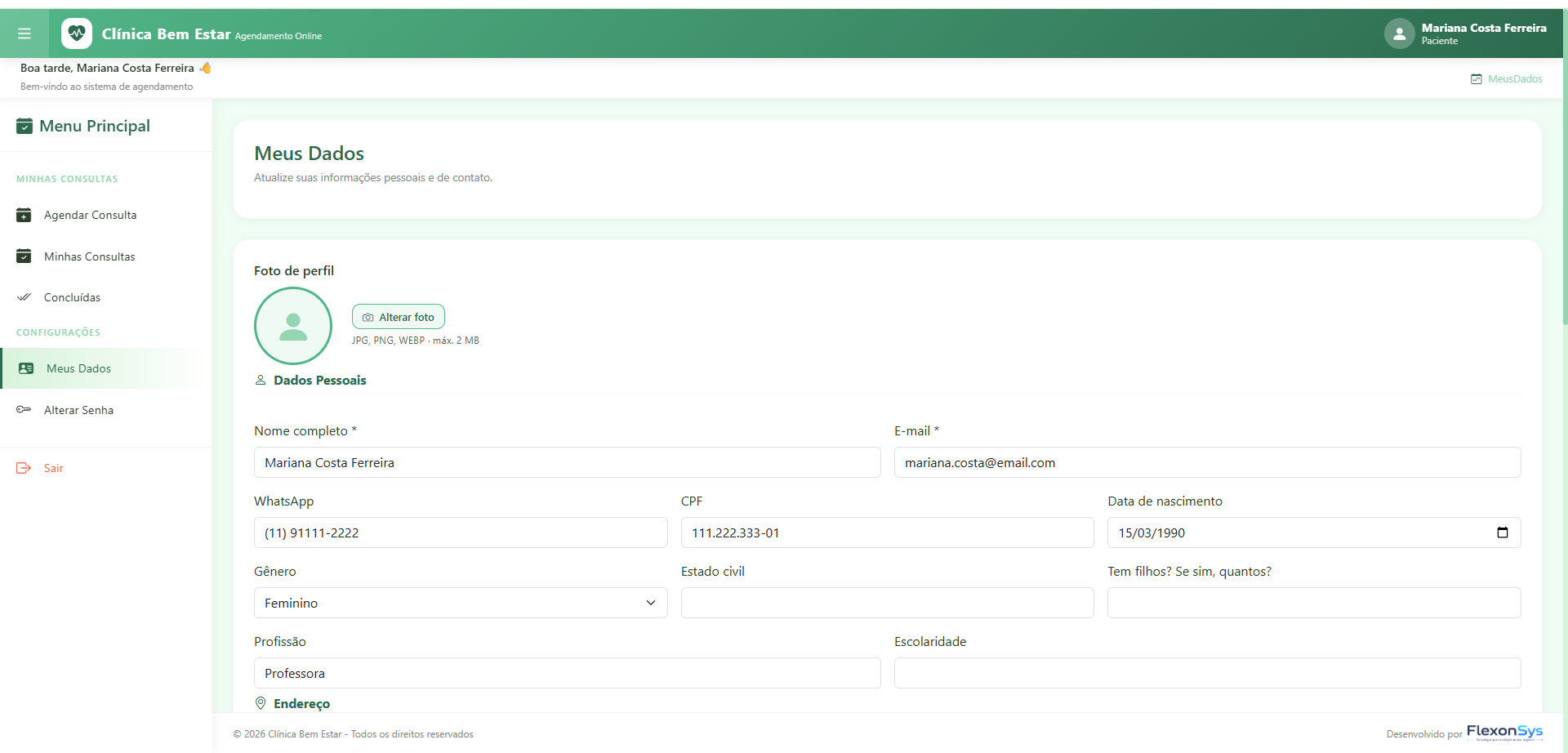
Meus Dados Paciente
1
2
3
4
5
6
1
Foto de perfil — Imagem de identificação do paciente.
2
Alterar foto — Envie JPG, PNG ou WEBP (máx. 2 MB).
3
Nome completo — Nome exibido no sistema.
4
E-mail — E-mail de acesso ao sistema.
5
WhatsApp — Número de contato para receber lembretes das consultas.
6
CPF — Documento pessoal.
17

Alterar Senha — Paciente

O paciente troca sua senha de acesso ao sistema
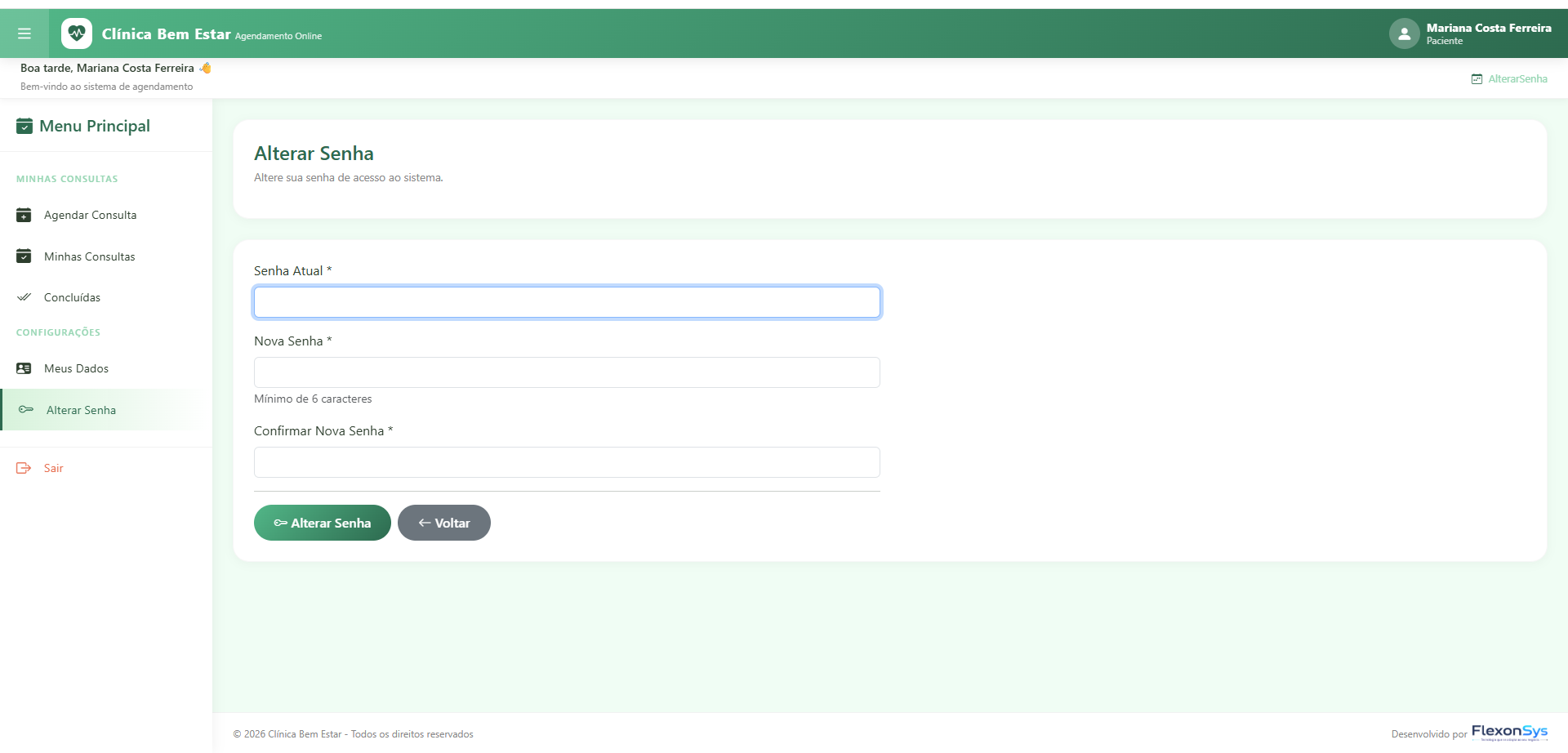
Alterar Senha Paciente
1
2
3
4
1
Senha atual — Digite a senha atual para confirmar a alteração.
2
Nova senha — Digite a nova senha (mínimo 6 caracteres).
3
Confirmar nova senha — Repita para confirmar.
4
Alterar senha — Salva. A nova senha será usada no próximo login.